Hvordan opprette et nytt medlemskap til et medlem?
Medlemskap er hva som knytter en person til en organisasjon. Enten om en person skal være medlem i flere organisasjoner, eller om en person som hadde sluttet skal begynne igjen, så kan man opprette medlemskap fra sentral.
- Første steg er å finne frem til personen du ønsker å gi et nytt medlemskap.
(Se under "Hvordan finne et eller flere medlem?" eller "Hvordan finne alle medlemmer i en bestemt organisasjon?" for mer info om hvordan finne frem til medlemmer.)
- Når du har funnet personen i en tabell, enten under "Medlemmer" eller inne i en organisasjon, trykk på navnet til personen.
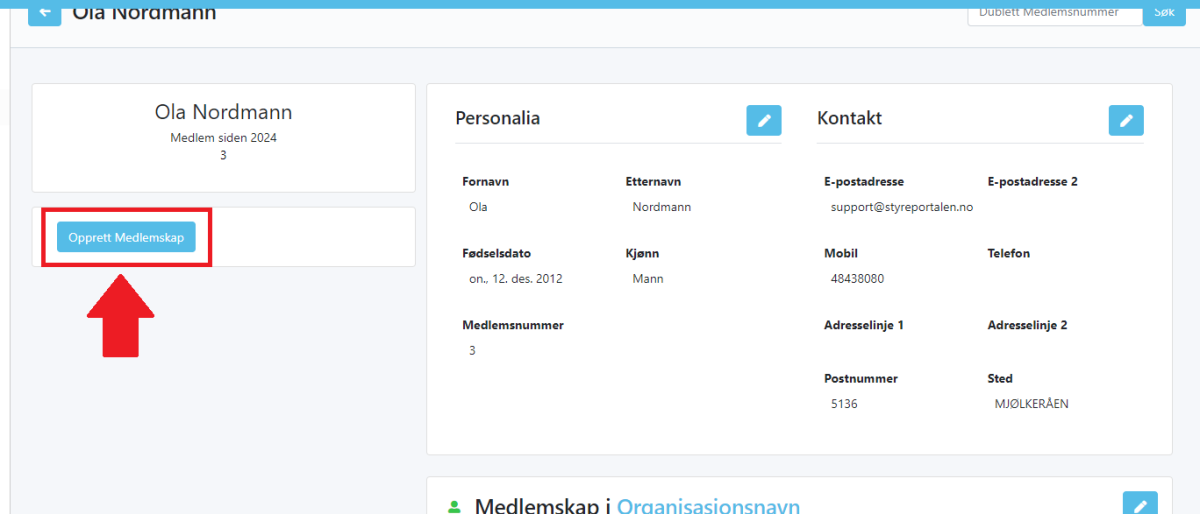
- Man får nå opp en visning av all info som er lagret på personen. Her kan du opprette et nytt medlemskap ved å trykke den blå knappen "Opprett Medlemskap".
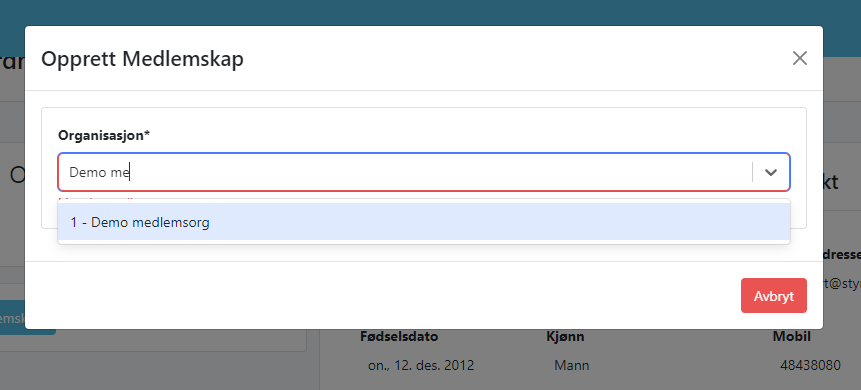
- Først må du velge hvilken organisasjon det nye medlemskapet skal være i.
Du kan søke etter organisasjonsnavn i feltet "Organisasjon". Under feltet får du opp organisasjoner som stemmer med søket ditt. Trykk på korrekt organisasjon i denne listen.
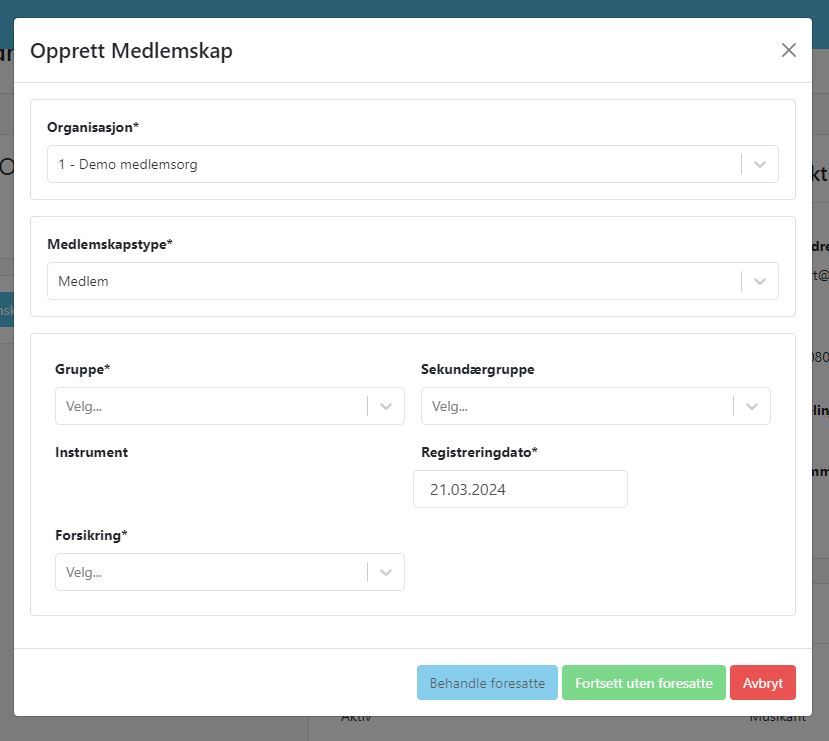
- Neste steg er å velge av hvilken "Medlemskapstype" dette medlemskapet skal være.
- Når medlemskapstype er valgt så kan du fylle ut resten av feltene med info om medlemskapet.
OBS: Forskjellige sentraler har forskjellige medlemskapstyper og forskjellig info som må/kan legges inn på et medlemskap.
- Når alle feltene på medlemskapet er fylt ut kan du opprette medlemskapet på en av to måter:
- "Fortsett uten foresatte" - Trykk her om du ikke skal legge inn info om foresatte. Medlemskapet vil bli opprettet og du er ferdig!
- "Behandle foresatte" - Gir deg muligheten til å legge inn info om personens foresatte i organisasjonen de får medlemskap i før du oppretter medlemskapet.
Behandle foresatte:
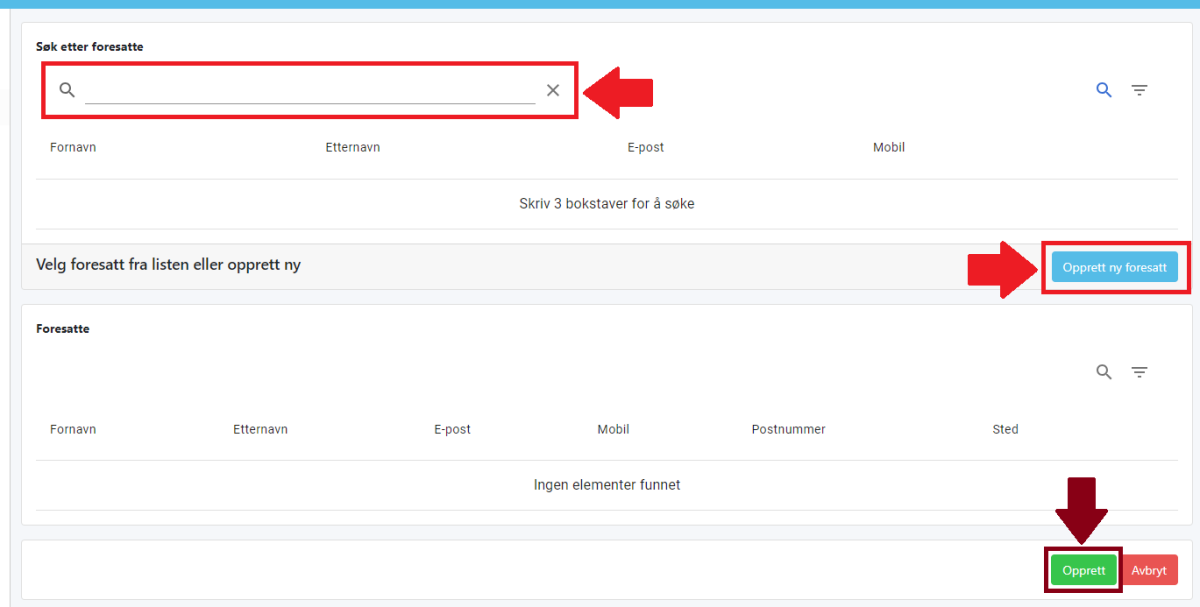
- Her kan du enten søke etter en eksisterende person i organisasjonen og legge dem inn som foresatt til dette medlemmet du redigerer, eller du kan opprette en helt ny foresatt.
Vi anbefaler sterkt at du først søker etter foresatt før du trykker "Opprett ny foresatt". Du kan søke etter navn, mobilnummer, eller epost.
- Når du har valgt en foresatt i søket eller opprettet en ny foresatt vises de i listen merket "Foresatte" nede på siden.
- Når den eller de ønskede foresatte er lagt inn trykk opprett for å opprette medlemskapet og legge inn de foresatte.
Related Articles
Hvordan redigere et medlem?
Det er fult mulig å redigere personalia, kontakt-info, og medlemskapet til en person direkte fra sentral. Første steg er å finne frem til personen du ønsker å redigere. (Se under "Hvordan finne et eller flere medlem?" eller "Hvordan finne alle ...Hvordan finne et eller flere medlem?
Den beste måten å finne et bestemt medlem på er å søke etter personen i menyen "Medlemmer". Her får du mulighet til å søke etter en eller flere personer på tvers av alle deres organisasjoner. Begynne med å fylle ut et eller flere av feltene under ...Hvordan slå sammen to medlemmer?
I enkelte tilfeller kan en og samme person bli lagt inn flere ganger i deres medlemsregister. Hvis dette skjer anbefaler vi å slå sammen disse personene: Første steg er å finne personene du ønsker å slå sammen. Vi anbefaler sterkt å bruke søket under ...Hvordan redigere organisasjonsinfo?
Det er fult mulig å redigere organisasjonsinfo også etter en organisasjon er opprettet. Først finn organisasjonen du skal redigere under tabellen i "Organisasjoner" og trykk inn på organisasjonen. (Se "Hvordan se detaljert info om en organisasjon?" ...Hvordan finne alle medlemmer i en bestemt organisasjon?
Søket under "Medlemmer" lar deg enkelt finne medlemmer og hente ut lister over medlemmer på tvers av organisasjoner, men om man ønsker å se eller jobbe med medlemmer som tilhørere en bestemt organisasjon er dette ofte lettere om man går via ...
Popular Articles
Hva er “Organisasjoner”?
OBS: Menyen “Organisasjoner” kan ha et annet navn i deres sentral. Eks.: grupper, korps, enheter, etc. Under fanen organisasjoner får dere full oversikt over alle medlems-organisasjoner som er knyttet opp mot deres sentral. Dere kan også fra denne ...Hvordan eksportere listen over organisasjoner?
Man kan laste ned/eksportere organisasjons-listen fra fanen "Organisasjoner" ved å trykke på skyen med en pil i øvre høyre hjørnet av tabellen på denne siden. NB: Listen vil bli eksportert slik den nå vises i tabellen. Altså med aktivt søk, ...Hvordan se detaljert info om en organisasjon?
Rett i tabellen under "Organisasjoner" får man rask tilgang til nøkkel-info om en organisasjon, men får å se mer detaljert info om styret, medlemmer, notat, etc. må man trykke inn i selve organisasjonen. Finn først organisasjonen i tabellen ved å ...Hvordan redigere organisasjonsinfo?
Det er fult mulig å redigere organisasjonsinfo også etter en organisasjon er opprettet. Først finn organisasjonen du skal redigere under tabellen i "Organisasjoner" og trykk inn på organisasjonen. (Se "Hvordan se detaljert info om en organisasjon?" ...Hvordan åpne en organisasjon i Styreportalen?
Enkelte funksjoner er ikke tilgjengelig direkte i sentral-oversikten over organisasjoner. I slike tilfeller kan man gå inn i Styreportalen til den organisasjonen å redigere organisasjonen derfra. Først finn organisasjonen du skal redigere under ...